




Содержание статьи ↓
Вы нашли страницу с подходящими профессиональными профилями, но переносить каждую карточку в таблицу долго. Instant Data Scraper помогает извлечь повторяющиеся данные. Дальше рекрутер проверяет ссылки, убирает дубли и решает, какие профили стоит изучить. Разберём, как получить список, к которому можно вернуться и продолжить поиск.
Из статьи вы узнаете:
- Когда полезна выгрузка со страницы
- Какие поля выбрать для сорсинга
- Как проверить распознавание и экспорт
- Как обработать дубли и неполные строки
- Как обнаружить пропуски в выборке
- Что делать со списком после проверки
Что делает Instant Data Scraper
Instant Data Scraper — расширение для браузера Chrome, которое распознаёт повторяющиеся данные в HTML-странице и показывает их в виде таблицы. В карточке расширения заявлены работа с динамической загрузкой, переходом между страницами и бесконечной прокруткой, а также экспорт в CSV, XLS и XLSX.
В сорсинге, то есть поиске потенциальных кандидатов, такой инструмент полезен, когда вы уже выбрали источник и видите одинаково устроенные карточки. Например, в открытом профессиональном каталоге рядом указаны имя, специализация и ссылка на профиль. Сначала проверьте, что правила площадки и вашей компании допускают такую выгрузку.
Ручной поиск помогает выбрать площадку, сформулировать запрос и понять, почему найденный человек интересен для вакансии. Извлечение таблицы снимает другую задачу — перенос повторяющихся полей. Удачная выгрузка ещё не показывает, кто ищет работу, насколько актуален опыт и подходит ли человек по обязательным требованиям.
Не ждите, что расширение само откроет каждый профиль и соберёт сведения со всех внутренних страниц. Работайте с данными, которые действительно попали в предпросмотр. Если подробности находятся только внутри карточки, запланируйте отдельную ручную проверку.
Выберите источник и поля до выгрузки
Начните с задачи вакансии. Для поиска специалиста поддержки может быть важен опыт работы с обращениями; название должности само по себе его не подтверждает. Решите, какие признаки помогут выбрать профили для просмотра, и ищите источник, где эти сведения представлены.
Подойдёт страница с доступными для вашей работы профессиональными карточками, каталогом участников или списком специалистов. Если вы используете результаты поиска, сохраняйте их как ориентир: короткий фрагмент выдачи может быть обрезан или отличаться от текущего текста профиля.
Перед запуском запишите название источника, адрес страницы, дату и условия поиска. Укажите фильтры: специализацию, регион, ключевые слова. Через неделю эти сведения помогут понять, откуда появился список и почему в него попали именно эти строки.
Минимальный состав рабочего списка
Собирайте поля, которые нужны для просмотра и проверки профессионального опыта. Отдельные сведения могут отсутствовать на странице; такие ячейки оставьте пустыми. Дату выгрузки и рабочий статус рекрутер добавляет в таблицу сам.
| Поле | Зачем нужно | Как проверить |
|---|---|---|
| Имя или название профиля | Узнать карточку при повторном просмотре | Сравнить с исходной страницей, не использовать как единственный признак дубля |
| Адрес профиля | Открыть источник сведений | Убедиться, что ссылка ведёт на нужную карточку, а не на раздел каталога |
| Роль, компания, специализация | Выбрать профили для изучения | Сохранить формулировку источника; не дописывать уровень навыка по названию |
| Площадка и дата выгрузки | Понимать происхождение и возраст списка | Записать страницу, фильтры и дату отдельно от даты обновления профиля |
| Статус проверки и заметка | Передать работу коллеге без повторного просмотра | Указать конкретное действие: «профиль не открыт», «нужно уточнить опыт» |
Не добавляйте личные контакты и подробности частной жизни «на всякий случай». Для первого просмотра обычно достаточно профессиональных сведений и адреса профиля. Доступность информации не заменяет проверку правил её использования.
Подготовьте браузер и страницу
Найдите Instant Data Scraper в Chrome Web Store и сверьте название и издателя: в текущей карточке указан Flavr Technology, LP. На сайте Web Robots размещена прежняя инструкция; сам сайт предупреждает, что больше не владеет расширением, не разрабатывает и не поддерживает его.
Перед установкой посмотрите запрашиваемые разрешения и раздел о конфиденциальности. В карточке расширения раскрыта категория Web history. Поэтому не обещайте коллегам, что инструмент не собирает никаких данных. Если компания согласует браузерные расширения, пройдите этот порядок до работы с кандидатскими сведениями.
- Откройте нужную страницу и проверьте выбранные фильтры.
- Дождитесь появления карточек: пустая область или индикатор загрузки ещё не являются готовым списком.
- Посмотрите, как добавляются записи: следующей страницей, кнопкой загрузки или прокруткой.
- Выберите несколько карточек для контрольного сравнения, включая карточку с неполными полями.
- Определите границы выгрузки: выбранный раздел, результаты конкретного запроса или доступный фрагмент.
Не начинайте с большого прохода. Сначала получите небольшой фрагмент и проверьте структуру. Если роль одного человека попадёт к имени другого, повторение той же операции на всём каталоге увеличит число ошибок.
Как пользоваться Instant Data Scraper: от предпросмотра до файла
1. Проверьте распознанную таблицу
Откройте расширение на выбранной странице. Сравните предпросмотр с контрольными карточками: одна строка должна соответствовать одной записи, а столбцы — сохранять одинаковый смысл. Проверьте не только первую строку, но и карточку без компании или с длинной специализацией.
В прежней инструкции для смены распознанного набора используется команда Try another table. Она пригодится, если вместо карточек выбран другой повторяющийся блок. Названия и расположение элементов в установленной версии могут отличаться. Ориентируйтесь на результат в предпросмотре, а не на совпадение интерфейса с чужим скриншотом.
Уберите лишние столбцы и дайте оставшимся понятные названия. Не называйте поле «опыт», если в нём только должность. Если адреса профилей не извлечены, не подменяйте их ссылкой на общую страницу: такой список будет трудно проверить.
2. Проверьте переход к следующим записям
Для страниц с пагинацией прежняя инструкция описывает Locate “Next” button и Start crawling. Проверьте на коротком проходе, что переход действительно открывает новые карточки. При бесконечной прокрутке предусмотрен отдельный режим Infinite Scroll; время ожидания загрузки регулируется настройками расширения.
После перехода сравните конец первой порции и начало следующей. Если повторились те же записи или таблица перестала расти, остановите сбор и разберите причину. Кнопка может не сработать, список — ещё загружаться, а выбранный блок — вообще не относиться к нужным карточкам.
Если площадка показывает ограничение доступа, проверку пользователя или запрещает автоматизированный сбор, остановитесь. Не пытайтесь превратить повторные запуски в обход ограничения. Выберите разрешённый способ работы: ручной просмотр или предусмотренную площадкой выгрузку.
3. Экспортируйте и сразу откройте файл
Сохраните результат в подходящем формате. Для обычной работы в электронной таблице удобен XLSX; если используете CSV, проверьте импорт. Неверный разделитель может собрать всю строку в одну ячейку, а неверная кодировка — испортить имена и кириллицу.
Откройте файл и сравните число записей, заголовки столбцов и контрольные карточки с предпросмотром. Убедитесь, что текст, ссылки и пустые поля сохранились на своих местах. Только после этого считайте экспорт завершённым.
Очистите список, сохранив исходные данные
Оставьте исходную выгрузку отдельным листом или файлом. Для обработки создайте копию. Она позволит вернуться к первоначальным значениям, если после удаления дублей или разделения столбца обнаружится ошибка.
- Удалите строки, которые не являются профилями. Навигация, рекламные блоки и подписи могут попасть в выбранную область. Сначала проверьте их происхождение, затем уберите из рабочей копии.
- Приведите поля к одному виду. Уберите случайные пробелы, проверьте переносы строк и одинаково назовите статусы. Не исправляйте специализацию так, чтобы она стала ближе к вакансии, чем в источнике.
- Разберите совпадения по ссылкам. Один профиль может попасть в список несколько раз. Сначала сравните адреса и сами карточки; одинаковое имя ещё не доказывает, что перед вами один человек.
- Отметьте недостающие сведения. Пустая ячейка означает отсутствие данных в выгрузке. Не превращайте её в утверждение «нет опыта» или «не подходит».
Если ссылка содержит дополнительные параметры, сравните, открывают ли разные адреса одну карточку. Удаляйте только те параметры, которые проверили. Часть адреса может определять нужную страницу; автоматическое обрезание всех ссылок способно сделать их нерабочими.
После очистки запишите, сколько строк было в исходнике, сколько убрано как повторы или посторонние записи и сколько осталось. Не называйте остаток числом подходящих кандидатов: это количество записей для дальнейшего просмотра.
Проверьте полноту и точность выборки
Файл может открываться без ошибок, хотя в нём только первая страница каталога. Отдельно проверьте покрытие: какие страницы или порции вошли, где проход закончился и остались ли доступные записи за его пределами.
Посмотрите начало, середину и конец списка, а также строки с пустыми полями. Откройте несколько адресов и сравните имя, роль и компанию с текущими карточками. Такая выборочная проверка помогает найти ошибки, но не доказывает правильность каждой строки.
Если каталог показывает общее количество результатов, сначала выясните, что он считает: людей, карточки, организации или другие объекты. Сопоставлять разные единицы нельзя. Когда надёжного общего числа нет, запишите фактический предел: например, «проверены первые три страницы», а не «собрана вся база».
| Что заметили | Что проверить | Что сделать |
|---|---|---|
| В таблице пункты меню | Совпадает ли выбранный блок с карточками | Сменить распознанный набор и повторить контрольное сравнение |
| Повторяется первая порция | Открылись ли новые записи после перехода | Остановить проход и проверить элемент перехода и загрузку |
| Компания стоит напротив чужого имени | Как распознана карточка с пустым полем | Исправить структуру и заново выгрузить затронутый фрагмент |
| Текст есть, ссылки отсутствуют | Присутствовали ли адреса в предпросмотре | Проверить доступные поля; недостающие адреса уточнить вручную |
| CSV открылся одним столбцом | Кодировку и разделитель при импорте | Повторно импортировать файл с подходящими параметрами |
| Строк меньше, чем ожидалось | Фильтры, предел прохода, загрузку и повторы | Зафиксировать реальный объём, проверить пропущенные порции |
Если обнаружилась системная ошибка — например, смещение полей у всех карточек без компании, — не исправляйте только замеченную строку. Проверьте весь затронутый тип записей или получите этот фрагмент заново. Иначе аккуратная таблица сохранит скрытые ошибки.
Учебный пример: что известно о найденном профиле
Перед передачей списка договоритесь о статусах. «Не просмотрен», «опыт нужно уточнить», «готов к контакту» должны означать разные выполненные действия. Переход к контакту зависит от проверки профессиональных сведений и принятого в компании порядка работы с данными, а не от появления строки в файле.
Проверьте себя: три вопроса о выгрузке
Выберите по одному ответу. Вопросы помогут проверить дубли, полноту списка и основания оценки профиля.
FAQ: вопросы о скрапинге данных для сорсинга
Подходит ли расширение для любого сайта?
Не рассчитывайте на одинаковый результат для всех страниц. Сначала проверьте небольшой фрагмент: распознаны ли нужные карточки, сохраняются ли поля и ссылки. Если структура не подходит или площадка ограничивает сбор, выберите другой разрешённый способ получить сведения.
Можно ли сразу начать рассылку по выгрузке?
Сначала проверьте профессиональную релевантность профилей, актуальность контактов и правила их использования. Таблица не подтверждает интерес человека к вакансии и не заменяет допустимый порядок коммуникации. Не отправляйте одинаковое сообщение всем строкам только потому, что удалось получить файл.
Когда лучше продолжить вручную?
Когда нужны единичные профили, сведения находятся внутри разных страниц или повторная настройка занимает больше времени, чем просмотр. Сравнивайте весь путь до проверенного списка, включая исправление ошибок. Автоматизация переноса полезна, если оставляет вам больше времени на изучение профессионального опыта.
Вывод: от выгрузки к проверенному списку
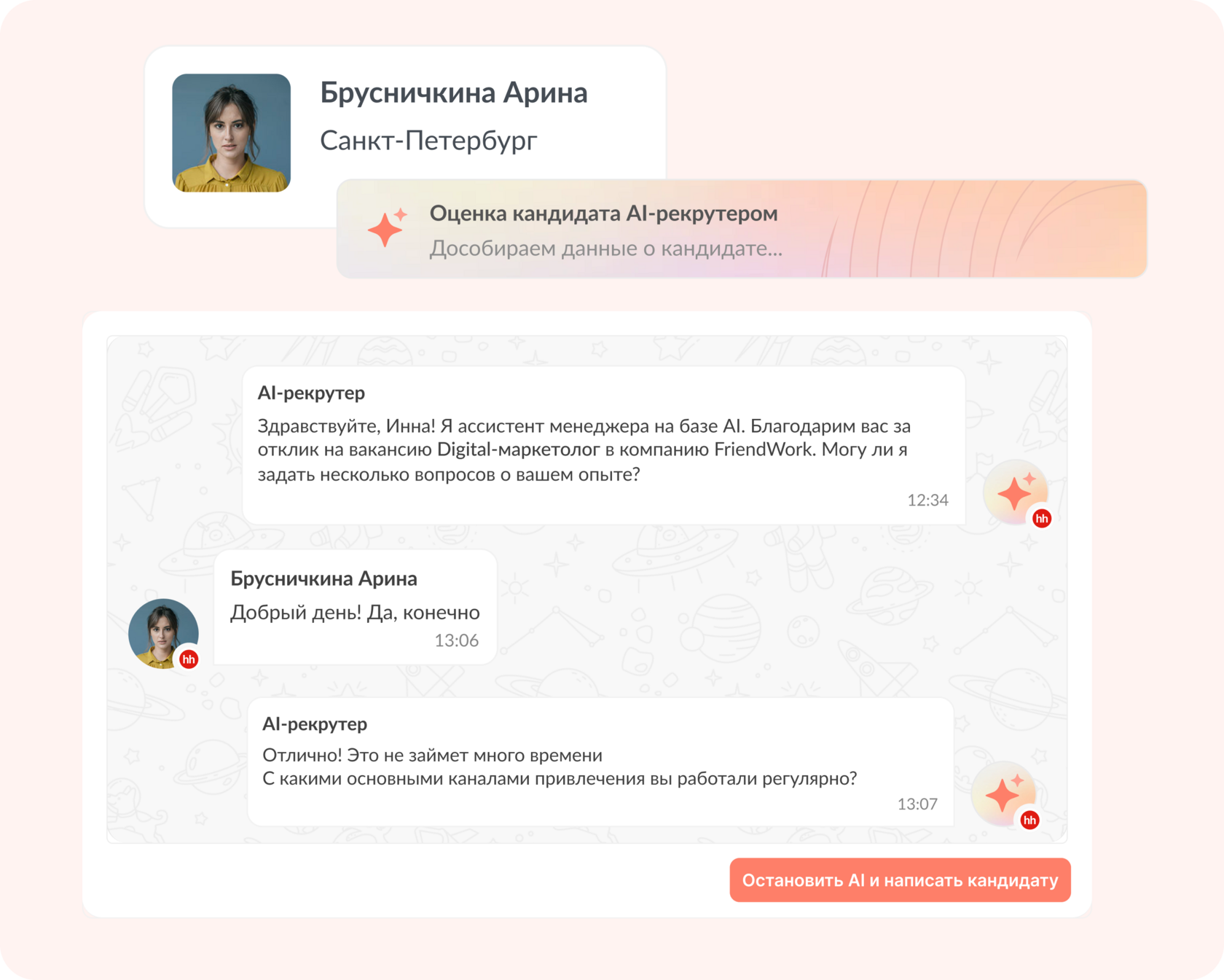
Рабочий список получается после проверки ссылок, дублей и покрытия. Проверенная выгрузка помогает выбрать профили для просмотра. Затем рекрутер выясняет профессиональный опыт и интерес к вакансии. На этапе обработки откликов AI-рекрутер FriendWork сопоставляет резюме с требованиями и уточняет недостающие сведения в первичном диалоге.
Во FriendWork доступны ответы кандидата и оценка с объяснением. Рекрутер видит, какие сведения уже получены и что осталось обсудить. Выгрузка со страницы не подтверждает навыки и не означает автоматического переноса данных из расширения в систему.
На демо разберите первичный отбор для вашей вакансии: как задать требования, получить ответы кандидата и увидеть основания оценки.
Оставьте контакты — договоримся о демонстрации